
PCとオーディオインターフェースのセットでGarageBandを使用するのは、初心者でもわかりやすく、ローコストな最良の選択です
私の場合
- PC→MacBook
- オーディオインターフェース→スタインバーグUR22C
- アプリ→GarageBand
- 数十年前に買ったギター
このセットで日々趣味の配信を楽しんでいます。
GarageBandは、iPhoneやiPad、MacBookの標準アプリです。
数十年前にMTRを使用していた自分にとって、
まさかスマートフォンにも標準装備されたアプリで本格的な音楽作成ができることは、思いませんでした。
本記事は
便利そうだけど、本当に音楽作成できるのか?
と思っている方に向けて、ここではGarageBandで音楽作成する方法をお伝えします。
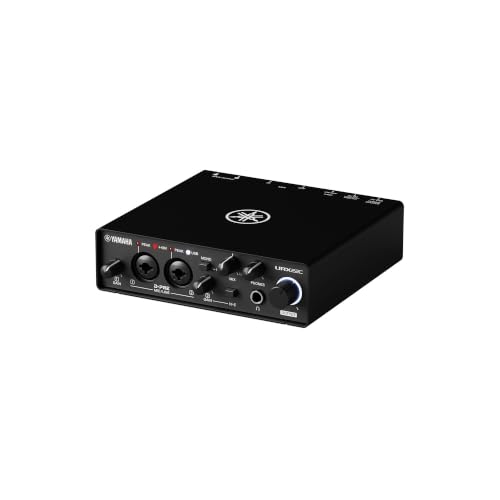
【追記】Steinberg UR22Cは「YAMAHA URX22C」へリニューアルされました
現在、UR22Cは生産完了(販売終了)となっており、後継モデルの**「YAMAHA URX22C」**が最新版として販売されています。
ブランド名がSteinbergからYAMAHAに変わりましたが、音質(32-bit/192kHz)や使い勝手はそのままです。
- 何が変わった?: ロゴのデザインと本体カラーが「オールブラック」に統一され、より精悍な印象になりました。
- 互換性は?: 付属ソフト(Cubase AI等)や接続方法は共通なので、本記事のレビュー内容はそのまま最新モデルにも当てはまります。
今から購入される方は、最新のURX22Cを選べば間違いありません。
GarageBandで音楽作成作業手順
音楽作成は、「難しそう」って認識の方が多いと思います。
GarageBandは簡単。
なんといっても無料なんで、使っても無傷です
こんな便利なアプリがMacにはデフォルトで入っています
音楽制作の流れは、おおよそ
- PCでGarageBandを立ち上げ
- オーディオインターフェースを接続
- 楽器を繋いで録音開始
といった具合に作業は簡単です。
プロジェクトの作成
楽曲制作画面=プロジェクトになります。
プロジェクトには、録音データ、追加したメディアファイル、変更内容などが記録されます。

GarageBandを起動すると次の画面になります。

「空のプロジェクト」を選択します。

作成したいトラックのタイプを選択するのですが、おそらく多くの方はドラムトラックから作成すると思いますので、それでいきます。
どれを選んでも同じ画面に行きますので、ここで押し間違えてなんの損失もありません。
ドラムトラックを追加
ドラムトラックというと打ち込みを想像されるかもしれませんが、一定のリズムを刻む音源がたくさんあります。
もちろん、拍子とスピードも変えることができます。
プリセットがあるので安心

青線の部分が音源ですロック、ソウル、ラテンといった様々なリズム音源があるので、ちょっと宅録してみようかな、というユーザーは音源に困ることはないです
打ち込みでドラムトラックを作成もできますが、私はそこまでしなくても楽しめると考えています。

ドラムトラックを使う場合、ループをオンにすると同じビートが繰り返されるようになります。
打ち込みもできる
私は使っていませんが、「打ち込み」つまりドラムを作り込めます。
打ち込みをしたい場合は、ソフトウェア音源を選択します。
譜面を書くような機能です。
トラックを追加していきます。

画面左下をクリックして追加したいトラックの種類を選びます。

ドラムキットを選択。

ドラムの音源を選びます。
いろいろあるので悩みますね。

追加したドラムトラック上で左クリックでリュージョンを追加を選択

打ち込みは画面下部の鍵盤ライン上に入力します。
入力はcommand+クリックです。


 ポチップ
ポチップ
ギターとベースを追加
ギターやベース、ボーカルもそうですが、外部から音声を入力するときにはオーディオインターフェースが必要です。
私が使っているUR22CはPCにソフトをインストールするタイプのオーディオインターフェースです。
一手間ありますが、それさえ終わってしまえば、音の遅延がない高音質の録音環境が手に入ります。
インストール方法はこちら→【図解】UR22Cの正しい接続方法と専用ドライバー導入手順(Mac・Windows対応)
話を戻します、GarageBandでは音源、つまりエフェクターも豊富です
なので、そのままギターを繋げます。
アンプやマルチエフェクターを経由して・・・必要ありません
弦楽器はinput2に接続してHIーZをONが正しい接続方法です。

画面左下で、入力した音に適した音源を選択します
ここでは、ギターベースを選択

クリーンか?歪み?選択します

豊富な音源があります
 ポチップ
ポチップ
音がでない時は
あれ?音が出ない、これは誰もが経験するトラブルです
UR22Cはトラブル事例と対処法をネット上で簡単に情報収集できます
情報が多い機種なので初心者にもおすすめです
音が出ない場合、音声入力デバイスが間違いなく接続されているのか?確認します。
ここではオーディオインターフェースのUR22Cがまず表示されているのか確認です
下画像の丸印2に接続したオーディオインターフェースが認識されていなければ音は出ません。
inputも1と2がありますので、画面上で必ずギターを差し込んだinputで入力されているのか確認

オーディオインターフェースが接続されていても音が出ない場合は、スピーカー設定を確認します。

それでもダメなら、MacBook側のスピーカー設定を確認します。

その他よくあるトラブル事例は→【初心者必見】Steinberg UR22Cの疑問をまるごと解決!よくあるトラブルも解説
GarageBandでボーカルなどの外部の音を録音したい
ギターやドラムを録音するとボーカルも録音してみたい・・・となります。
もちろん出来ます!
または、ギターアンプからの音を録音した。
ちなみにトラックは32個まで作成できるので、多重録音に困りません。
外部の音トラック作成手順

トラックを追加するときは、いつもこの+ボタンをクリックです。


GarageBandをダウンロード
せっかく作ったコンテンツ、どうせならSNS投稿したいですよね!
それも簡単にできます。
よくある無料アプリだと、無料版だと色々制限がかかったりすることありますよね?
ロゴが消えなかったりとか・・・ダウロードできなかったり
GarageBandはそういうイヤラシイところがありません。
ダウンロード方法
共有→ディスクに書き出す、これでMP3に変換されます。


これをSNSに投稿することで、趣味ギターがますます面白くなりますよ!
まとめ
いかがでしたでしょうか、これだけ便利な道具がIOSにはデフォルトで入っていて使えます。
GarageBandですが、ギターの練習にも使用しています、例えばギターソロ部分をトラックに貼り付けて、ループさせて繰り返し練習。
そして録音して出来栄えを確認したり。
UR22CとGarageBandがあれば音楽活動は非常に面白く快適になります
導入を検討している方はぜひこちらも併せて一読ください→【完全版】UR22C 宅録・音楽発信導入ガイドブック!スペック・できること・初期設定まで総まとめ


コメント