
「音楽発信を始めたい!と思って定番のUR22Cを買ったものの、どう使えばいいか分からない…」と悩んでいませんか?
オーディオインターフェイスは、ただパソコンに繋ぐだけでは動きません。
正しい知識、対応OSの確認、そして順番通りの初期設定が必要です。
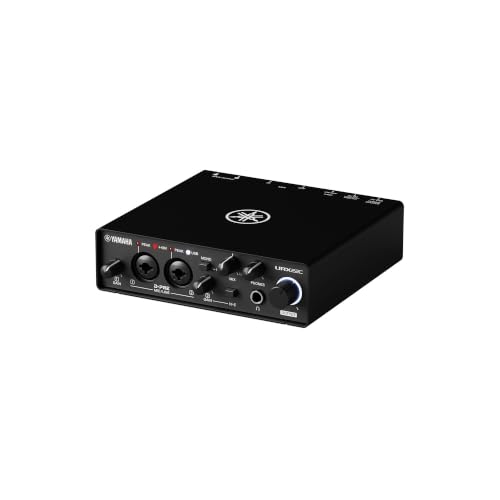
『ヤマハ YAMAHA USB3.1 オーディオインターフェース UR22C(型番:URX22C)』」UR22Cを使い倒している筆者が、スペックやできることの限界、必要な周辺機器から、実際の録音ノウハウまでを1ページに凝縮して解説します。
手元に説明書がなくても、この記事を順番に読めば最短で宅録・配信のスタートラインに立てる「教科書」としてご活用ください!
1. UR22Cの基本スペックと「できること・できないこと」
まずはUR22Cの基本性能と、あなたがやりたい音楽発信がこれで実現できるかをチェックしましょう。
UR22Cの基本スペック
- 音質:最大32bit / 192kHz(プロのレコーディングスタジオ並みの超高音質データに対応)
- 入力端子:2つ(コンボジャック×2 ※INPUT 2はギター直挿しに対応)
- 出力端子:モニターヘッドホン端子×1、スピーカー出力×2
【できること】音楽発信・宅録の活用例
- 弾き語りの一発録音:INPUT 1にマイク(歌)、INPUT 2にアコースティックギター(またはエレキ)を繋いで、同時に別々のトラックへ高音質に録音できます。
- 一人バンド(DTM・多重録音):ドラムやベースをパソコンで打ち込み、それに合わせて自分のギターやボーカルを1パートずつ重ねて録音していく、本格的な楽曲制作が可能です。
- 音声配信・ゲーム実況:YouTubeやツイキャスなどで、自分の声とパソコン内のBGMを混ぜて高音質で配信できます。
【できないこと】購入前に注意すべき限界
- 本格的なバンドの一発録音:ドラム(複数のマイクが必要)や、ボーカル・ギター・ベースの全員を「同時に」「バラバラのトラックに分けて」録音することはできません。端子が2つしかないためです。
💡 もし「バンド一発録り」や「もっと多くの機材を繋ぎたい」なら?
同価格帯のライバル機や、入力端子が4つ以上ある上位機種を検討する必要があります。以下の比較記事を参考にしてみてください。
URX22Cの音質は?
2日に1回はURX22Cを使用してギター投稿しています。
テクニックにはコメントで指摘が入りますが、音質への苦情は一度もありません。
むしろ、良い音ですね・・・といったような、他のSNS投稿者と比較すると、音質が良い点は明らかです。
ぜひ、以下の記事から生の音を確認ください。

2. UR22Cは「ドライバーのインストールが必要なタイプ」
オーディオインターフェイスには、大きく分けて2つのタイプがあります。
| タイプ | 特徴 | メリット・デメリット |
| ① プラグアンドプレイ型 | スマホや簡易配信向け。挿すだけで動く。 | 設定は楽だが、DTMで命となる「音の遅れ(レイテンシー)」を細かく調整できない。 |
| ② インストール型(UR22C) | 専用ドライバーが必要。 | パソコンに専用ソフトを入れることで、機材の本来のパワー(超低遅延・高音質)を発揮する。 |
⚠️ 注意:UR22CはただUSBケーブルで繋いだだけでは、パソコンが機材を100%認識しません。
音飛びやノイズ、DAW(音楽制作ソフト)で認識しない原因になります。
必ず最初にインストール作業を行いましょう。
3. 【動作環境】あなたのパソコンは大丈夫?必要なOS
UR22Cを動かすために必要な、パソコンのシステム要件です。
- Mac(Mシリーズ・Intel両対応)
- macOS 11 (Big Sur) 以降〜最新のmacOSまで対応。
- ※MacBook Air M2などのAppleシリコン搭載Macでも、専用ドライバーを入れれば完全にネイティブ動作します。
- Windows
- Windows 10 (64-bit) / Windows 11 に対応。
- iOS / iPadOS(iPhoneやiPad)
- iOS 14以降に対応。ただし、こちらは繋ぐだけで動く「CCモード」で動作するため、ドライバーのインストールは不要です。
4. UR22Cと一緒に「買い足す必要があるもの」
「UR22Cの箱を開けただけ」では録音も音楽作成も始められません。
お使いの環境に合わせて、以下の周辺機器を準備しましょう。
音を聴くために必須
- モニターヘッドホン、またはモニタースピーカー
- 一般的なスマホ用のイヤホン(マイク付き4極プラグ)やBluetoothイヤホンは使えません。
- ※ヘッドホンを繋ぐ場合、端子が太い「標準プラグ(6.3mm)」である必要があります。普段お使いの3.5mmミニプラグのヘッドホンを使う場合は、「3.5mm→6.3mm変換プラグ」を必ず買い足してください。
歌やアコギを録音するなら必須
- マイク(ダイナミック、またはコンデンサー)
- マイクケーブル(XLRオス-メス):マイクとUR22Cを繋ぐための専用の太いケーブルです。
正直、ダイナミックマイクはおすすめしません。
ゲイン不足で常に入力ツマミ全開になりがちです。
エレキギター・ベースを録音するなら必須
- シールドケーブル:手持ちのギターからUR22Cの「INPUT 2」へ直接挿せばOKです。
必ずINPUT 2でHI-zをONにしましょう。
出力が足りずにサスティンが伸びないことがあります。
5. 【お得に買う】UR22Cを少しでも安く購入する方法
「UR22Cが自分にピッタリなのは分かったけど、できるだけ安く手に入れたい!」という方のために、賢くお得に購入するルートと注意点をまとめました。
どこで買うのが一番安い?
結論から言うと、基本的には「Amazon」や「楽天市場」、「Yahoo!ショッピング」の大手ECサイトで、ポイント還元率が高いタイミングを狙うのが一番確実で安全です。
また、楽器専門店の「サウンドハウス」なども独自ポイントや限定セールで最安値を出すことがあるため、以下の比較記事で現在のリアルタイムな価格差をチェックしてみてください。
⚠️ 中古品やフリマアプリ(メルカリ等)で買うときの重大な注意点
「中古なら1万円前後で買えるかも!」とフリマアプリ等を開く前に、絶対に知っておくべきリスクがあります。
- 無料DAW「Cubase AI」のライセンスが使えない可能性大 UR22Cの最大のメリットは、数千円〜1万円相当の製品版に近いDAWソフト「Cubase AI」が無料で付いてくることです。しかし、前の持ち主がすでにライセンス(ダウンロードコード)を使用してしまっている場合、中古で買ったあなたはCubase AIをダウンロードすることができません。
- 結局、買い足しで高くつくことも 「ライセンスは使用済みです」という中古品を選んでしまうと、別途DAWソフトを自分で購入することになり、結果的に新品を買うよりトータルで高くなってしまうケースが非常に多いです。
Cubase AIを使用する予定でない場合は、問題ありません。
私自身GarageBandを使用しているため付属のCubase AIをインストールすらしていません。
心配であれば・・・
💡 結論:基本的には「新品」がおすすめ! 音楽制作ソフト(Cubase AI)を最初からフルに活用して宅録を始めたいなら、トラブル防止のためにも上記の比較記事を参考に、信頼できるショップから新品を少しでもポイント還元付きで安く買うのが一番賢い選択です。

 ポチップ
ポチップ
6. 【初期設定】パソコンとの正しい接続とドライバー導入
機材と周辺機器が揃ったら、いよいよ初期設定です。
パソコンへの繋ぎ方(電力不足を防ぐコツ)や、一番最初の難所である「Yamaha Steinberg USB Driver」の導入手順、Macのセキュリティ許可の突破方法など、接続方法に特化した具体的な手順は以下の記事で画面付きで詳しく解説しています。
7. 【実践】ギターやマイクを繋いで録音してみよう
初期設定が終わったら、実際に音を出して録音してみましょう!
- インプットの設定:エレキギターを直接挿すなら「HI-Z」ボタン(INPUT 2)をONにする。
- ゲイン(音量)の合わせ方:PEAKランプが真っ赤に光らないギリギリを狙う。
- DAWの設定:音楽制作ソフト側で、オーディオ系を「Yamaha Steinberg USB Driver」に切り替える。
具体的なDAW(GarageBandなど)を使った具体的な録音の手順や、ギターを良い音で録るための設定方法は、こちらの記事を参考に進めてみてください。
8. 【トラブル解決】音が鳴らない・ノイズが乗るときの対処法
「設定したはずなのに音が出ない!」「音がブツブツ途切れる…」
宅録を始めるとき、誰もが一度はこうしたトラブルに直面します。
- パソコンの「サウンド出力」の設定チェック
- バッファサイズ(Buffer Size)の調整方法(遅延とノイズのバランス)
- ループバック設定のミスによるハウリング対策
よくあるつまずきポイントと、その解決策を網羅したトラブルシューティング集を用意しました。万が一の時はこちらを開いてチェックしてみてください。
まとめ:UR22Cを使いこなして音楽を発信しよう!
UR22Cは、正しく設定できればこれ以上ない最高の相棒になります。
一見難しそうに見えますが、一つずつクリアしていけば必ず素晴らしい音での録音や配信ができるようになります。さあ、あなただけの音楽を世界に発信していきましょう!
 ポチップ
ポチップ


コメント