
「CubaseやGarageBandなどのDAWソフトが機材を認識してくれない…」
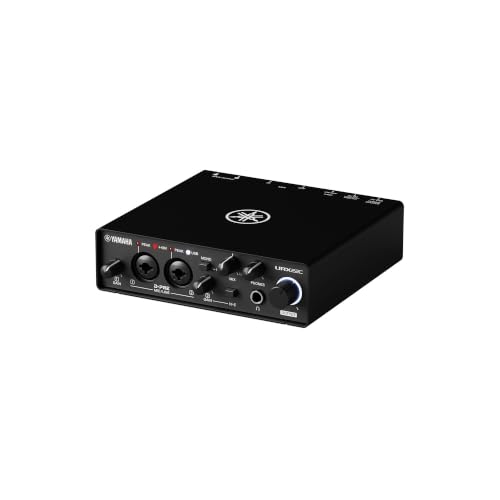
オーディオインターフェイスは、ただUSBケーブルでパソコンと繋ぐだけでは100%の性能を発揮しません。
パソコンにUR22Cの言葉を理解させるための「専用ドライバー」を正しくインストールする必要があります。
「最初にドライバーをインストールするのって、なんか面倒そう…」と思うかもしれません。
最近は「挿すだけで動く」を売りにした手軽な機材もありますよね。
でも実は、この専用ドライバーをしっかり入れる『インストール型』だからこそ、UR22Cは圧倒的に音が途切れにくく、ギターを弾いたときの『音の遅れ(遅延)』が極限まで少なくなります。
最初に1度だけ10分足らずの設定を済ませてしまえば、あとはプロ顔負けの超快適な録音環境が手に入ります。
世界中で定番と言われるだけの安定感と高音質を、ぜひ体験してみてください。
この記事を読めば迷わず繋げられますよ!
この記事では、UR22Cをパソコン(Mac/Windows)に正しく接続する手順から、専用ドライバーの導入、そしてMacユーザーが必ずつまずく「セキュリティ許可」の突破方法までを画面付きでどこよりも分かりやすく解説します!
UR22Cとパソコンを正しく接続する

UR22Cの接続は初心者でも簡単で、基本は次の3ステップです。
- パソコンと接続
- ギターを接続
- 録音ソフト設定
UR22Cと接続手順(Macでギター録音する方法)
基本的な接続手順は次のとおりです。
UR22Cをコンピューターで使う前に、以下の3つを準備してください。
- TOOLS for UR-Cのインストール
- Basic FX Suiteのアクティベーション
- Cubase AI (Daw)のダウンロード
導入前に、先ずは自分のパソコンがUR22Cを使えるのか?確認が必要です。
| 対応OS | バージョン・対応状況 |
| Mac 🍏 | macOS 11 以降 〜 最新OSまで完全対応 (M1 / M2 / M3 などのAppleシリコン搭載Macもバッチリ動きます!) |
| Windows 🪟 | Windows 10 / 11 |
| iOS / iPadOS 📱 | iPhone / iPad にも対応(※別途電源供給が必要) |
ChromebookやLinux、Android 端末は使えません・・・
その前に内容物の確認です。

① USBケーブルで接続

UR22CとMacBookをUSBケーブルで接続します。
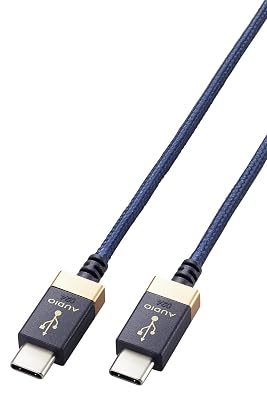
パソコン側が「USB-C」のケーブルは付属していません。
付属のケーブルは、本体側がUSB-Cで、パソコン側は「USB-A」です。

私のMacBookのように、パソコン側もUSB-Cで繋ぎたい場合は、別途**「データ通信機能付きのUSB-C to Cケーブル」**を買いましょう。
私の使用予定のデバイスは全て本体側がUSB-Cなのですごく残念でした。
マニュアルがないとのレビューをみかけたのですが、マニュアルに日本語説明がありましたので、その内容に沿って設定を進めていきたいと思います。
私は、こちらを使用しています

⚠️ 注意:裏面にある小さな電源スイッチが [USB 3.0] 側になっているか必ず確認してください。ここが「5V DC」側になっていると、パソコンと繋いでも電源が入りません。

 ポチップ
ポチップ
② Yamaha Steinberg USB Driverをインストール

Macで安定して使用するためにYamaha Steinberg USB Driverをインストールします。
ダウンロードページを開くには
一番確実なのは、自分が使っている製品の公式ページからダウンロードする方法です。
検索エンジンで、以下のように検索してください。
検索キーワード:
「(お使いの製品名) ダウンロード」(例:UR22C ダウンロード、UR12 ダウンロード など)
検索結果の上位に出てくる、SteinbergまたはYAMAHAの公式ダウンロードページを開きます。
これにより
- 低遅延
- 安定した録音
が可能になります。

同意を繰り返す。

インストールされました!
③ オーディオ設定をUR22Cにする
アプリケーションからユーティリティそしてオーディオMIDI設定

インターフェースは認識されているようです。

ベースを繋げてみます。

上記のメーターには変化が無く、MacBookからも音が聞こえないので不安になる。
MacBookとスタインバーグ UR22Cと繋いでいるiPadの付属充電ケーブルが悪いかもと疑い始める・・・
【超重要】Macユーザーが一番つまずく「セキュリティ許可」のやり方
近年のMac(M1/M2/M3チップ搭載モデルなど)はセキュリティが非常に厳しいため、ドライバーを入れただけではMac側が自動的に機材をブロックしてしまいます。
「ドライバーを入れたのにUR22Cを認識しない…」という原因のほとんどがこれです。
インストール後、または再起動後に以下の手順でブロックを解除してあげましょう。
- 1. Macの設定を開く 画面左上の「リンゴマーク」から 「システム設定」 を開きます。
- 2. セキュリティ画面へ進む 左メニューにある 「プライバシーとセキュリティ」 をクリックします。
- 3. ヤマハの読み込みを許可する 画面を少し下にスクロールすると、「開発元 “Yamaha Corporation” のシステムソフトウェアの読み込みがブロックされました」 というメッセージが出ています。その横にある 「許可」 ボタンをクリックします。
- 4. Macをもう一度再起動する Macのパスワード(またはTouch ID)を求められるので入力し、画面の指示に従ってMacをもう一度再起動します。
これでMacが完全にUR22Cを認識し、音が出るようになります!
 ポチップ
ポチップ
DAWでギターが鳴るか確認、UR22Cに接続

PCへのUR22Cの認識作業が終わったところで、早速、DAWで鳴らしてみます。
ギターはシールドを使いUR22Cの INPUT2端子 に接続します。
このとき重要なのがHi-Zスイッチです。
ギターを直接接続する場合はHi-ZをONにします。
Hi-ZをONにしなくても音は出ますが、サスティンがいきなり落ちたりと、不具合がでます。
録音ソフト(DAW)を設定する
UR22CにはCubase AIが付属しています。
私はMacのデフォルトアプリGarageBandで使用する予定だったので、Cubase AIはインストールしませんでした。
DAW(録音ソフト)の設定で
入力デバイス
↓
UR22C
を選択すればギター録音が可能になります。

丸印の通り、オーディオインターフェースを認識しています、そして音も入力されました。
うまくいかない場合はこちらをもう一度試してください↓
MacのAudio MIDI設定
または
録音ソフト(DAW)のオーディオ設定
で
入力デバイス
↓
UR22C
を選択します。
これでギターの音をパソコンに取り込むことができます。
Cubase AIは無理にインストールする必要はありません
TOOLS for UR-CのインストールのみでGarageBandが使用できたので、以下はダウンロードしませんでした。
- Basic FX Suiteのアクティベーション
- Cubase AI (Daw)のダウンロード
GarageBandとMacBookでの詳しい録音手順は→超簡単だった、UR22CとPC版GarageBandで宅録。ギター親父の使いかた
ポチップ
まとめ
UR22Cの接続はとてもシンプルで
- パソコン接続
- ギター接続
- 録音ソフト設定
この3ステップでギター録音が可能になります。
インストール型のインターフェースなんで、接続しただけでは認識されません。
ただ、音の遅延や高音質であるという点がインストール型インターフェースのメリットであります
ギター録音だけなら少し余裕のあるスペックですが
- ボーカル録音
- 弾き語り
- 宅録制作
など音楽の幅が広がっても対応できます。
その意味でUR22Cは
長く使える宅録入門機材と言えるでしょう。
SNSなどの投稿に使用する音楽を快適に作成できますよ。
🔗 関連:【完全版】UR22C 宅録・音楽発信導入ガイドブック!スペック・できること・初期設定まで総まとめ
ポチップ
ポチップ

コメント